Instalando mods manualmente via FTP
A vasta biblioteca de mods da comunidade Arma 3 pode ser enviada ao servidor por um cliente FTP, sem depender de sincronização automática.
Equipe NexusHost
Suporte Técnico
Neste artigo
Mods de Arma 3
Os mods de Arma 3 são modificações e complementos criados pela comunidade para o famoso simulador militar. Vão desde novos mapas, armas e veículos até conversões totais que transformam completamente a experiência do jogo. A comunidade de modding de Arma 3 é conhecida pela criatividade, com uma biblioteca enorme de conteúdo que expande o já vasto ambiente sandbox do jogo.
Requisitos
É recomendado usar um cliente FTP para transferir arquivos manualmente para o servidor.
Observação: mods não devem ter números no início do nome nem espaços.
Observação: alguns mods têm dependências que precisam ser assinadas antes para funcionarem corretamente.
Como instalar mods manualmente em um servidor Arma 3
Na biblioteca da Steam, selecione Arma 3.
Vá até a aba Workshop.

Inscreva-se no mod desejado.
Depois que o Arma 3 atualizar, inicie o jogo e vá até a aba Mods.
Selecione o mod e clique em Mais Opções > Abrir pasta.
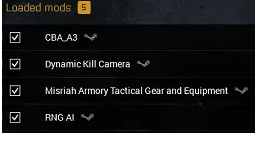
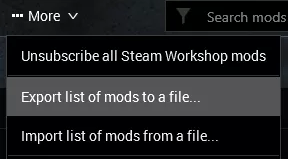
No menu Mais, escolha Exportar lista de mods para um arquivo.
Clique no botão Apenas mods carregados.
Salve a lista de mods (
modlist) no diretório desejado.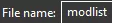
Pare o servidor.
Vá até a aba Arquivos.
Envie o arquivo
modlistcriado no passo anterior.Na aba de Inicialização, o modlist já vai aparecer preenchido.
Ligue o servidor novamente.
Como instalar mods manualmente usando FTP
Na biblioteca da Steam, selecione Arma 3.
Vá até a aba Workshop.
Inscreva-se no mod desejado.
Depois que o Arma 3 atualizar, inicie o jogo e vá até a aba Mods.
Selecione o mod e clique em Mais Opções > Abrir pasta.
Clique no botão Entendi.
Deixe essa pasta aberta ou anotada para usar mais adiante no tutorial.
Acesse o painel de jogos da NexusHost.
Pare o servidor.
Vá até a aba Arquivos.
Clique em Credenciais SFTP.
Clique no botão Abrir SFTP.
Envie as pastas dos mods (do passo 7) para o diretório raiz.
No cliente FTP, acesse a pasta keys.
Envie os arquivos
.bikeyda pasta Keys de cada mod para lá.Vá até a aba Inicialização.
No campo Mods adicionais, insira os nomes das pastas dos mods separados por
;.No campo [Reparar] Deixar arquivos em minúsculo, insira
1.Inicie o servidor.
Depois que o servidor rodar uma vez, pare-o novamente.
Volte à aba Inicialização.
No campo [Reparar] Deixar arquivos em minúsculo, insira
0.No campo Mods adicionais, confira se os nomes das pastas batem com o que aparece na aba de arquivos.
Inicie o servidor novamente.
Este artigo resolveu o seu problema?
Seu retorno ajuda a melhorar a central de ajuda.