Migrando seu save de Sons of the Forest para o servidor
Localize a pasta do save pelo SteamID e envie o slot correto (Save1, Save2...) para o servidor dedicado.
Equipe NexusHost
Suporte Técnico
Neste artigo
Como transferir um save local do Sons of the Forest para o servidor dedicado
1. Localize seu save local no PC
No seu computador, o caminho padrão é:
C:\Users\SEU_USUARIO\AppData\LocalLow\Endnight\SonsOfTheForest\Saves
Dentro dessa pasta vai ter uma subpasta com o seu SteamID64.
Dentro dela, procure por:
Multiplayer/SaveX
(onde
SaveXé o slot do seu save —Save1,Save2, etc.)
Dica: compacte essa pasta (por exemplo, Save1) em um .zip para facilitar o envio.
2. Acesse o painel do servidor
Vá até o seu servidor de Sons of the Forest no painel.
Clique em Gerenciador de Arquivos, ou conecte via FTP usando o FileZilla.
3. Vá até a pasta correta do servidor
No painel, os saves do Sons of the Forest geralmente ficam em:
/home/container/.config/unity3d/Endnight/SonsOfTheForest/Saves/
Se não encontrar a pasta .config, ative a opção de mostrar arquivos ocultos no gerenciador de arquivos ou no FileZilla (atalho Ctrl+H).
Dentro dela você vai ver outra pasta com o SteamID64 do servidor, parecido com isto:
/home/container/.config/unity3d/Endnight/SonsOfTheForest/Saves/7656xxxxxxxxxxx/Multiplayer/
4. Envie o seu save
Entre na pasta
Multiplayer.Envie a pasta
Save1(ouSave2, etc.) do seu PC para lá.Se você compactou em
.zip, envie o arquivo compactado e extraia direto pelo gerenciador de arquivos do painel.
Confirme que os arquivos abaixo estão presentes dentro da pasta:
GameStateSaveData.jsonPlayerDataFile_0.jsonSaveData.jsonGameSettingsSaveData.jsone demais arquivos do save
Importante: não pode haver nenhuma subpasta extra — os arquivos precisam ficar diretamente dentro da pasta Save1.
5. Ajuste a inicialização apontando para o save
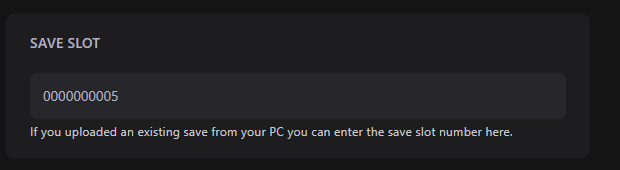
6. Reinicie o servidor
Agora é só reiniciar o servidor — ele vai carregar o mundo exatamente como estava no seu PC.
Este artigo resolveu o seu problema?
Seu retorno ajuda a melhorar a central de ajuda.