Ativando chat por voz com Unity Gaming Services
O V Rising não tem voz nativa — a solução passa por criar uma conta no Unity Gaming Services e configurar o Vivox VoIP.
Equipe NexusHost
Suporte Técnico
Neste artigo
Como ativar o bate-papo por voz no seu servidor V Rising
O V Rising não tem um sistema de chat de voz integrado, então para ativar essa função é preciso configurar o Unity Gaming Services (Vivox VoIP) manualmente.
1. Inscreva-se no Unity Gaming Services
Você vai precisar de uma conta no Unity Gaming Services para usar o Vivox VoIP.
Acesse o painel do Unity Gaming Services.
Clique em Criar uma conta.
Conclua o processo de registro.
2. Obtenha suas credenciais VoIP
Antes de preencher o ServerVoipSettings.json, você vai gerar as credenciais necessárias e baixar a DLL do Vivox.
Faça login no painel do Unity Gaming Services.
Clique em Criar projeto e dê um nome a ele.

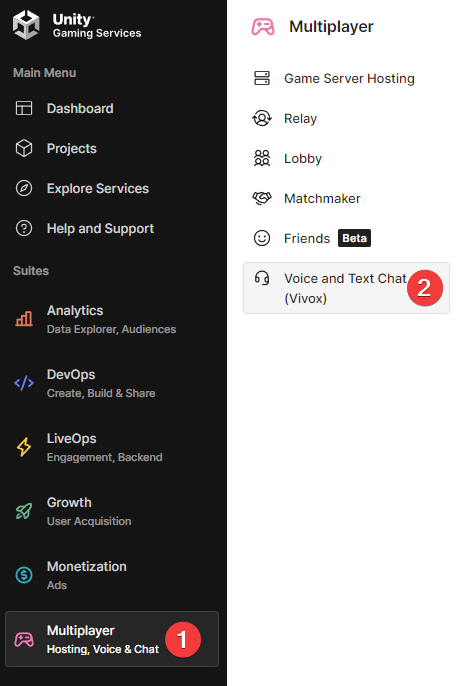
Navegue até Multijogador > Bate-papo por voz e texto (Vivox).
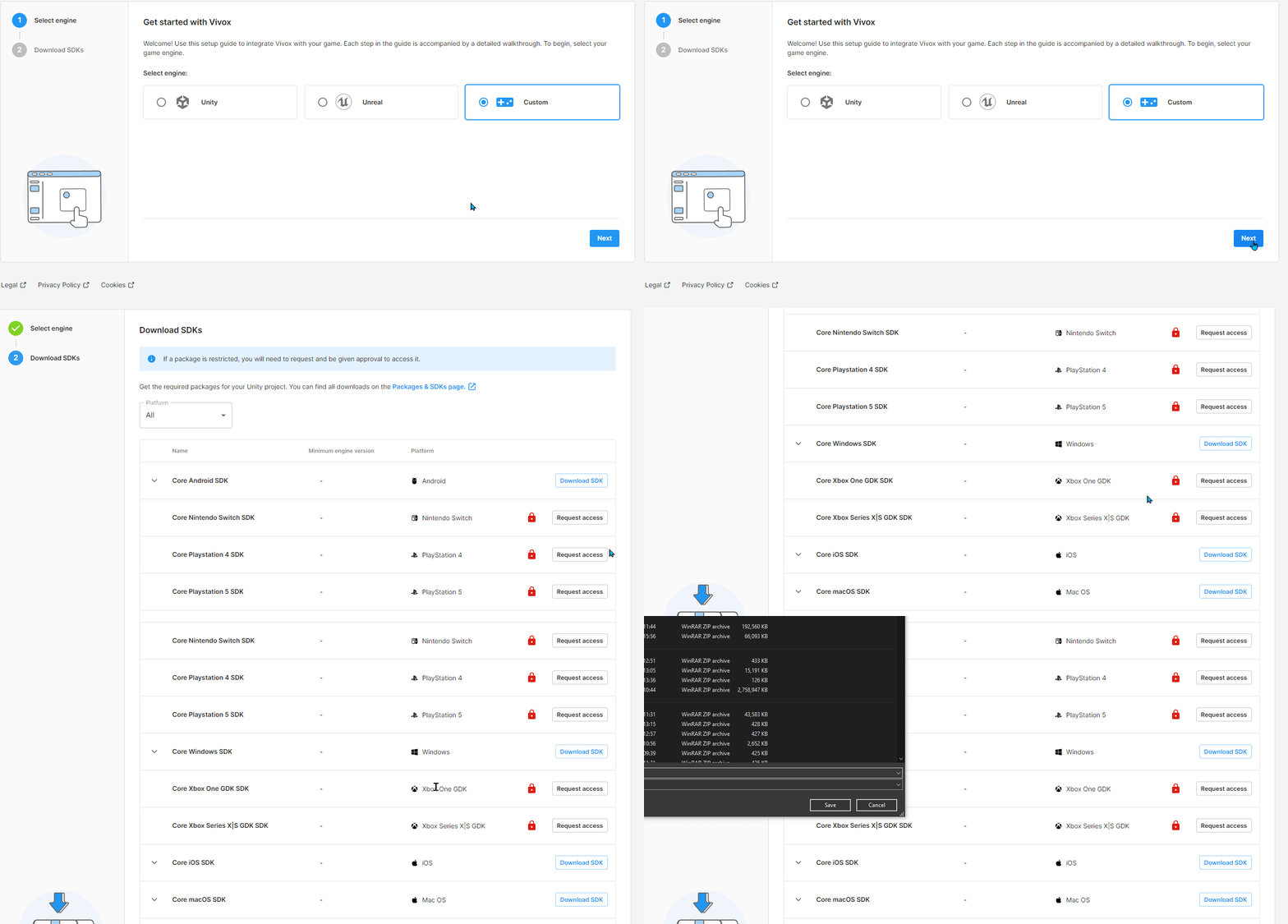
Clique em Configurar bate-papo por voz.
No guia de configuração, selecione Personalizado e baixe o Core Windows SDK.
No arquivo baixado, navegue até
\vivox-sdk\SDK\Libraries\Release\x64— você vai precisar do arquivovivoxsdk.dllpara carregar no servidor mais adiante.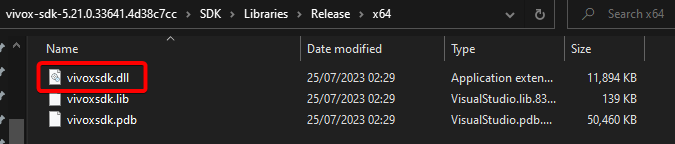
Depois do download, navegue até Credenciais — você vai precisar de cada uma delas nesta página.
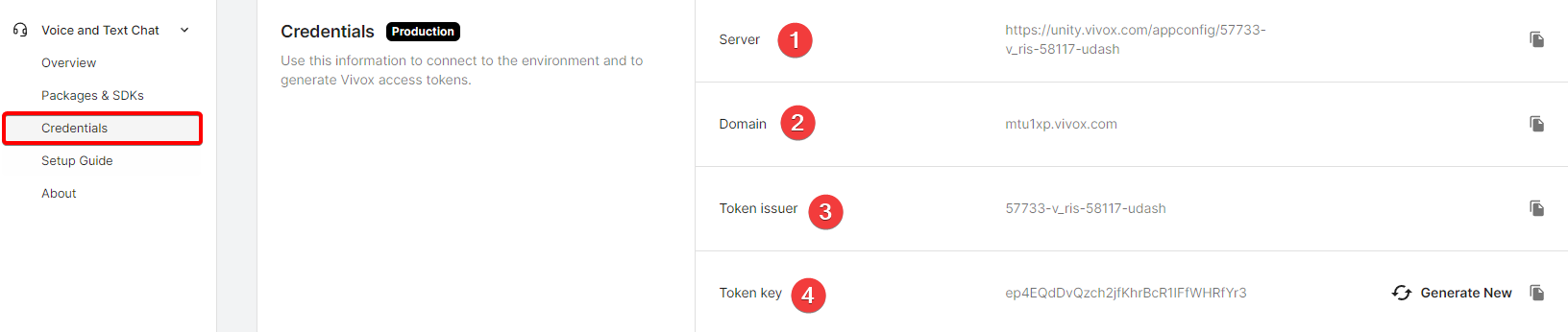
3. Configure o seu servidor
Com as credenciais e os arquivos em mãos, faça o upload da DLL e preencha o ServerVoipSettings.json.
Acesse o painel de controle da NexusHost e pare o servidor.
Navegue até Gerenciador de Arquivos > Acesso a arquivos FTP.
Vá até
/save-data/Settings.Edite o arquivo
ServerVoipSettings.json.Preencha as linhas de configuração abaixo com base nas suas credenciais Vivox:
{
    "VOIPEnabled": true,
    "VOIPIssuer": "Issuer",
    "VOIPSecret": "Secret Key",
    "VOIPAppUserId": "notneeded-notused",
    "VOIPAppUserPwd": "notneeded-notused",
    "VOIPVivoxDomain": "Domain",
    "VOIPAPIEndpoint": "https://unity.vivox.com/appconfig/",
    "VOIPConversationalDistance": 14,
    "VOIPAudibleDistance": 40,
    "VOIPFadeIntensity": 2.0
}
Salve o arquivo e navegue até
/VRisingServer_data/Plugins/x86_64.Envie o arquivo
vivoxsdk.dllbaixado anteriormente para essa pasta — se já existir um arquivo com esse nome, substitua-o.Inicie o servidor.
4. Habilite o bate-papo por voz no jogo
Com o servidor configurado, ative a opção no cliente do jogo:
Abra o V Rising.
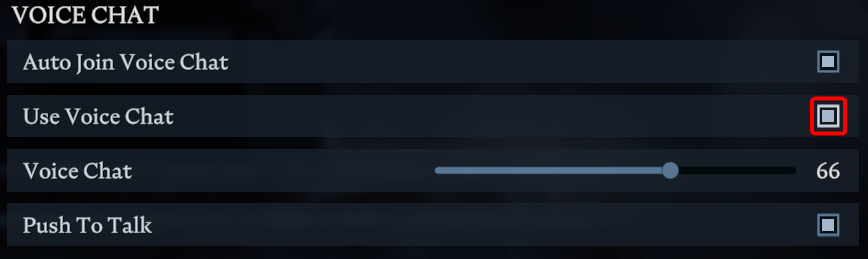
Navegue até Opções > Som.

Ative Usar bate-papo por voz.
Este artigo resolveu o seu problema?
Seu retorno ajuda a melhorar a central de ajuda.