Enviando seu mundo local para a hospedagem
Identifique a pasta correta pelo ServerHostSettings.json, compacte e envie pelo painel Pterodactyl.
Equipe NexusHost
Suporte Técnico
Neste artigo
Como enviar seu mundo salvo do V Rising para o servidor na NexusHost
1. Encontre o seu save local
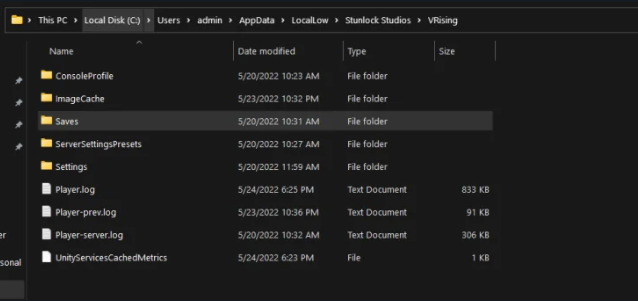
No seu computador, vá até a pasta:
%USERPROFILE%\AppData\LocalLow\Stunlock Studios\VRising\Saves\v1\
Lá você vai ver pastas com nomes longos (por exemplo, db4b1c0e-2b7d-430a-87ef-4b6c09398dcf) — cada uma representa um mundo salvo. Abra o arquivo ServerHostSettings.json dentro delas para identificar qual corresponde ao mundo que você quer migrar.
2. Compacte o save
Depois de identificar a pasta correta, compacte-a em .zip para facilitar o envio ao servidor.
3. Acesse o painel da NexusHost
Entre no painel e navegue até:
/home/container/save-data/Saves/v1/
Envie o arquivo .zip com o save e extraia o conteúdo.
4. Aponte o servidor para esse save
No painel, abra o arquivo:
/home/container/VRisingServer_Data/StreamingAssets/Settings/ServerHostSettings.json
Localize a linha "SaveName" e substitua pelo nome da pasta do seu save. Exemplo:
"SaveName": "db4b1c0e-2b7d-430a-87ef-4b6c09398dcf"
5. Reinicie o servidor
Salve o arquivo e reinicie o servidor. Ele vai carregar o seu mundo salvo normalmente.
Dicas importantes
Não renomeie a pasta do save — o nome original precisa ser mantido.
Use versões compatíveis: o servidor e o save precisam estar na mesma versão do jogo.
Faça backup antes de alterar qualquer coisa.
Este artigo resolveu o seu problema?
Seu retorno ajuda a melhorar a central de ajuda.